
اموزش نصب برنامه روی تلویزیون اسنوا (همه مدلها)
تلویزیونهای اسنوا بهعنوان یکی از برندهای محبوب بازار ایران، در دو دستهبندی اصلی هوشمند عرضه میشوند: مدلهای مجهز به سیستمعامل اندروید و مدلهایی که از سیستمعامل اختصاصی «هما» استفاده میکنند. نصب برنامه روی هر یک از این دو دسته، تفاوتهای اساسی دارد با توجه به درخواست مشتریان اسنوا با نمایندگی تلویزیون اسنوا در کرج در خصوص نحوه نصب برنامه روی تلویزیون اسنوا در این مقاله بهطور کامل و دقیق به آن میپردازیم. هدف این است که کاربر بدون هیچ ابهامی، بتواند هر برنامهای را روی تلویزیون اسنوای خود نصب کند.
شناخت سیستمعامل تلویزیون اسنوا؛ اولین و مهمترین گام
پیش از هر اقدامی برای نصب برنامه، باید نوع سیستمعامل تلویزیون خود را بهدرستی شناسایی کنید. این کار از طریق منوی تنظیمات یا بررسی مشخصات فنی دستگاه امکانپذیر است.
تلویزیونهای هوشمند اسنوا به دو دسته کلی تقسیم میشوند:
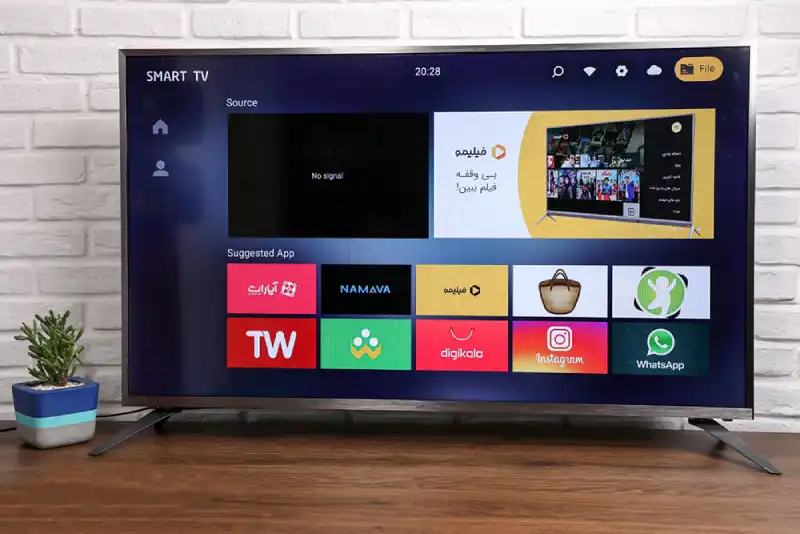
۱. تلویزیونهای اندرویدی:
این مدلها از سیستمعامل Android TV بهره میبرند و دسترسی کامل به فروشگاه Google Play Store دارند. نصب برنامه در این مدلها مشابه گوشیهای اندرویدی است.
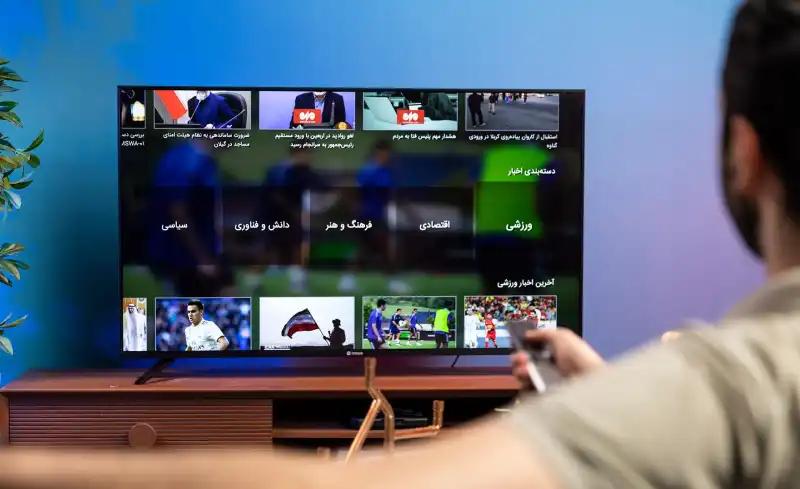
۲. تلویزیونهای دارای سیستمعامل هما :
این مدلها از فروشگاه برنامه اختصاصی به نام Huma Store استفاده میکنند که توسط خود شرکت اسنوا توسعه داده شده است و برنامههای سازگار با این سیستمعامل را در اختیار کاربر قرار میدهد.
تشخیص دقیق سیستمعامل، مسیر درست نصب را برای شما مشخص میکند و از سردرگمی جلوگیری مینماید.
روش اول: نصب برنامه روی تلویزیونهای اندرویدی اسنوا از طریق گوگلپلی
تلویزیونهای اندرویدی اسنوا به دلیل برخورداری از سیستمعامل باز گوگل، انعطافپذیری بالایی در نصب برنامههای متنوع دارند. فروشگاه گوگلپلی بهعنوان مرجع اصلی دانلود برنامه، تقریباً تمام اپلیکیشنهای مورد نیاز کاربران را پوشش میدهد.
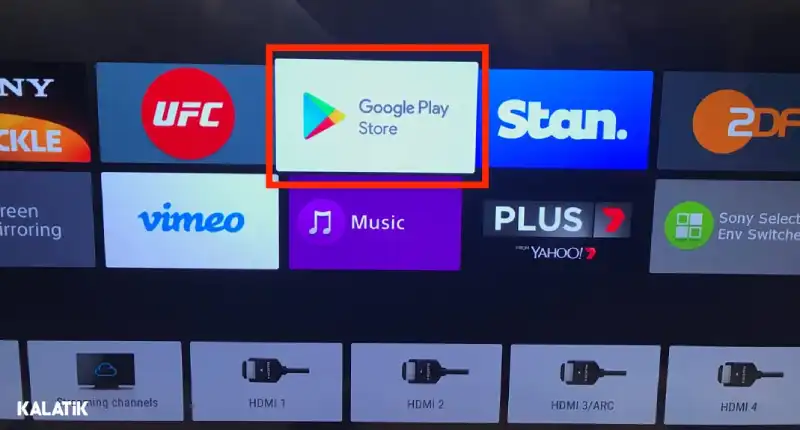
مراحل نصب برنامه از گوگلپلی
برای نصب برنامه از فروشگاه گوگلپلی، باید مراحل زیر را بهترتیب طی کنید:
۱.اتصال تلویزیون به اینترنت:
پیش از هر اقدامی، مطمئن شوید تلویزیون شما از طریق شبکه Wi-Fi یا کابل شبکه به اینترنت متصل است. بدون اتصال اینترنت، فروشگاه گوگلپلی باز نخواهد شد.
۲. ورود به منوی اصلی:
با فشردن دکمه Home روی ریموت کنترل، به صفحه اصلی تلویزیون بروید.
۳. باز کردن فروشگاه گوگلپلی:
در میان برنامههای نصبشده، آیکون Google Play Store را پیدا کرده و آن را انتخاب کنید.
۴. ورود با حساب کاربری گوگل:
در اولین اجرا، تلویزیون از شما میخواهد با یک حساب Gmail وارد شوید. این مرحله برای دانلود برنامهها ضروری است.
۵. جستجوی برنامه مورد نظر:
در قسمت جستجوی فروشگاه، نام برنامه را با استفاده از صفحهکلید مجازی تایپ کنید. در برخی مدلها، امکان جستجوی صوتی با استفاده از میکروفون ریموت نیز وجود دارد.
۶. نصب برنامه:
پس از پیدا کردن برنامه مدنظر، روی آن کلیک کرده و سپس دکمه Install را انتخاب کنید. فرآیند دانلود و نصب بهصورت خودکار انجام میشود.
۷. اجرای برنامه:
پس از اتمام نصب، میتوانید با انتخاب گزینه Open، برنامه را اجرا کنید یا از طریق منوی اصلی به آن دسترسی داشته باشید.
نکات مهم در نصب برنامه روی تلویزیونهای اندرویدی اسنوا
تنها برنامههایی قابل نصب هستند که با سیستمعامل Android TV سازگاری داشته باشند. برخی برنامههای طراحیشده برای گوشیهای موبایل، ممکن است روی تلویزیون بهدرستی اجرا نشوند یا اصلاً در فروشگاه گوگلپلی تلویزیون نمایش داده نشوند. همچنین برای نصب برنامههای پولی، نیاز به ثبت روش پرداخت در حساب گوگل خود دارید.
روش دوم: نصب برنامه روی تلویزیونهای دارای سیستمعامل هما از طریق Huma Store
تلویزیونهایی که از سیستمعامل اختصاصی هما استفاده میکنند، به فروشگاه اختصاصی خود مجهز هستند. این فروشگاه اگرچه تعداد برنامههای کمتری نسبت به گوگلپلی دارد، اما تمام اپلیکیشنهای اصلی و پرمصرف مانند فیلیمو، نماوا، تماشاخونه و مرورگر اینترنت را در خود جای داده است.
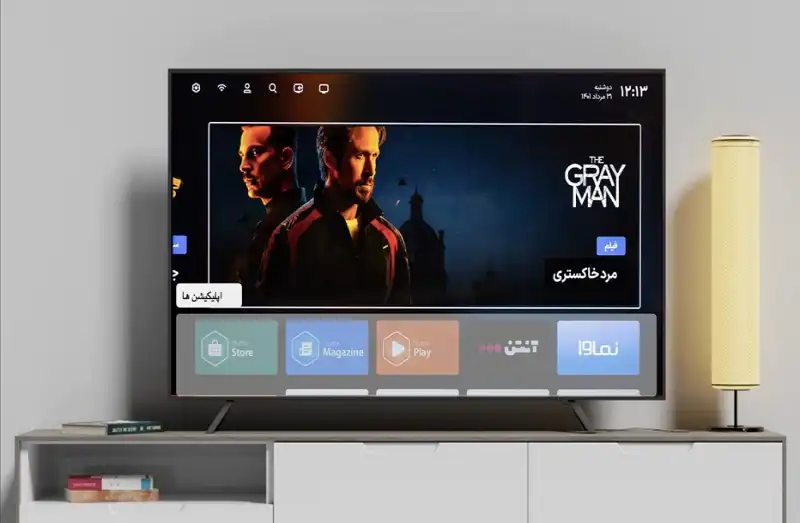
مراحل نصب برنامه از Huma Store
۱. اتصال به اینترنت:
مانند روش قبل، ابتدا از اتصال تلویزیون به اینترنت اطمینان حاصل کنید.
۲. دسترسی به فروشگاه هما:
با فشردن دکمه Home یا Apps روی ریموت، وارد منوی اصلی شوید و آیکون Huma Store را پیدا کرده و انتخاب کنید.
۳. جستجوی برنامه:
در صفحه فروشگاه، از بخش جستجو برای پیدا کردن برنامه مورد نظر استفاده کنید. نام برنامه را بهدقت تایپ کنید تا نتیجه دقیقتری دریافت کنید.
۴. انتخاب و نصب:
پس از پیدا شدن برنامه، روی آن کلیک کرده و گزینه Install یا نصب را انتخاب کنید. منتظر بمانید تا دانلود و نصب به پایان برسد.
۵. دسترسی به برنامه نصبشده:
پس از اتمام نصب، برنامه در بخش My Apps یا برنامههای من در منوی اصلی تلویزیون قرار میگیرد و میتوانید آن را اجرا کنید.
محدودیتهای فروشگاه هما
فروشگاه هما صرفاً برنامههایی را پوشش میدهد که توسط تیم اسنوا برای این سیستمعامل بهینهسازی شدهاند. بنابراین ممکن است برخی برنامههای خاص یا جدید در این فروشگاه موجود نباشند. برای نصب چنین برنامههایی، باید از روش جایگزین استفاده کنید که در بخش بعدی توضیح داده میشود.
روش سوم: نصب دستی برنامه با استفاده از فایل APK (مناسب برای هر دو نوع تلویزیون)
اگر برنامه مورد نظر شما در هیچیک از فروشگاههای رسمی (گوگلپلی یا هما استور) موجود نباشد، راه حل نصب دستی از طریق فایل APK است. این روش برای هر دو دسته تلویزیونهای اندرویدی و دارای سیستمعامل هما کاربرد دارد، اما نحوه فعالسازی آن اندکی متفاوت است.
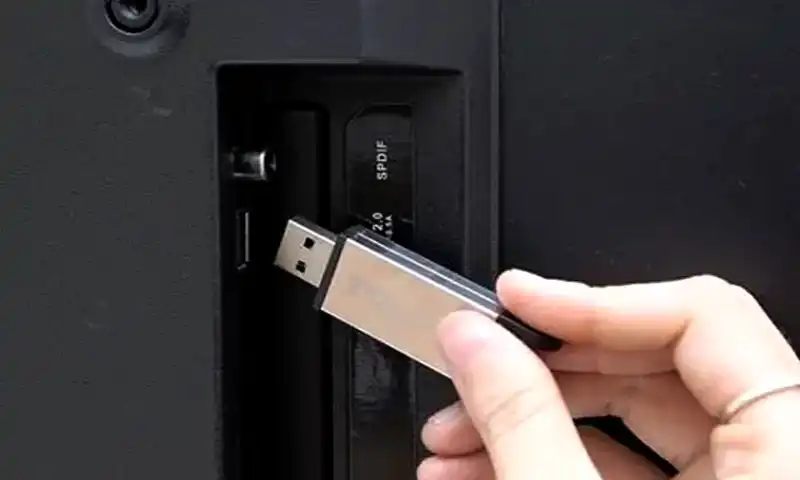
مرحله اول: آمادهسازی فایل نصب
ابتدا باید فایل نصب برنامه را با فرمت APK از یک وبسایت معتبر دانلود کنید. توصیه میشود حتماً از منابع شناختهشده استفاده کنید تا از آلودگی دستگاه به بدافزار جلوگیری شود. سپس فایل دانلودشده را به یک فلش مموری که با فرمت FAT32 یا exFAT فرمت شده است، کپی کنید.
مرحله دوم: فعالسازی نصب از منابع ناشناس
بهدلیل محدودیتهای امنیتی، تلویزیون بهطور پیشفرض اجازه نصب برنامههای خارج از فروشگاه رسمی را نمیدهد. برای رفع این محدودیت، باید گزینه مربوطه را فعال کنید که مسیر آن بسته به نوع سیستمعامل متفاوت است:
در تلویزیونهای اندرویدی اسنوا:
به مسیر Settings > Device Preferences > Security & Restrictions بروید و گزینه Unknown Sources را برای برنامه مدیریت فایل یا مرورگر مورد نظر خود فعال کنید.
در تلویزیونهای دارای سیستمعامل هما:
به مسیر Settings > Security بروید و گزینه Install from Unknown Sources را روشن کنید. در برخی مدلها، این گزینه ممکن است با عنوان Allow Installation from External Sources نمایش داده شود.
مرحله سوم: نصب برنامه از طریق فلش مموری
۱. فلش مموری حاوی فایل APK را به پورت USB پشت یا کنار تلویزیون وصل کنید.
۲. از منوی اصلی، یک برنامه مدیریت فایل (File Manager) را باز کنید. در تلویزیونهای اندرویدی معمولاً این برنامه بهصورت پیشفرض نصب است. در مدلهای دارای هما، ممکن است نیاز به نصب این برنامه از فروشگاه هما داشته باشید.
۳. در مدیریت فایل، درایو مربوط به فلش مموری را پیدا کرده و وارد آن شوید.
۴. فایل APK را انتخاب کرده و روی آن کلیک کنید.
۵. پیغام امنیتی نمایش داده میشود که تأیید آن، فرآیند نصب را آغاز میکند.
۶. پس از اتمام نصب، برنامه در منوی اصلی یا بخش برنامههای تلویزیون قابل دسترسی خواهد بود.
راهحل نهایی برای تلویزیونهای غیرهوشمند اسنوا
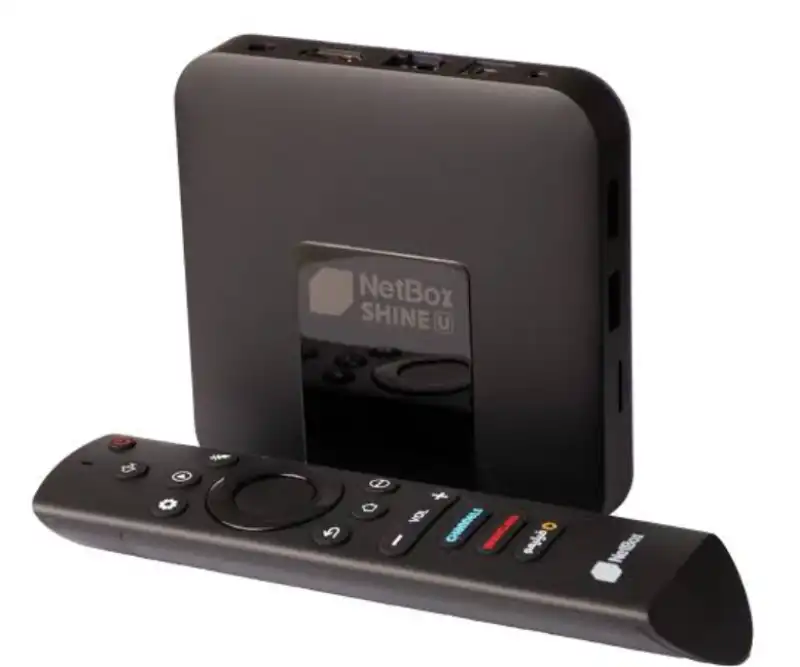
اگر تلویزیون اسنوای شما هوشمند نیست و هیچیک از روشهای فوق روی آن کار نمیکند، تنها گزینه برای نصب برنامه، استفاده از یک دستگاه جانبی به نام اندروید باکس است. این دستگاه کوچک از طریق پورت HDMI به تلویزیون متصل میشود و با داشتن سیستمعامل اندروید کامل، دسترسی به گوگلپلی و نصب هر نوع برنامهای را برای شما فراهم میکند. اندروید باکس عملاً یک کامپیوتر اندرویدی است که تلویزیون شما را به یک تلویزیون هوشمند تمامعيار تبدیل میکند.
عیبیابی مشکلات رایج در نصب برنامه روی تلویزیون اسنوا
در ادامه، رایجترین مشکلاتی که کاربران هنگام نصب برنامه با آن مواجه میشوند و راهحل هر یک ارائه شده است:
مشکل: فروشگاه برنامه باز نمیشود یا خطای اتصال میدهد.
راهحل: اتصال اینترنت را بررسی کنید. در صورت اتصال از طریق Wi-Fi، کیفیت سیگنال را بررسی کرده و در صورت نیاز، تلویزیون را به مودم نزدیکتر کنید یا از کابل شبکه استفاده نمایید.
مشکل: پیغام «فضای ذخیرهسازی ناکافی» هنگام نصب نمایش داده میشود.
راهحل: چند برنامه غیرضروری را حذف کنید یا از یک فلش مموری بهعنوان حافظه خارجی برای انتقال بخشی از دادهها استفاده کنید.
مشکل: برنامه بعد از نصب در منوی اصلی نمایش داده نمیشود.
راهحل: به بخش My Apps یا All Apps در منوی اصلی بروید. برخی برنامهها بهصورت خودکار در صفحه اصلی قرار نمیگیرند و باید از بخش همه برنامهها پیدا شوند.
مشکل: خطای «برنامه ناسازگار» هنگام نصب از طریق APK
راهحل: ممکن است فایل APK برای نسخه متفاوتی از اندروید طراحی شده باشد. نسخه دیگری از فایل نصب را از منبع دیگر دانلود کنید یا از برنامههای جایگزین استفاده نمایید.
مشکل: تلویزیون گزینه منابع ناشناس را ندارد.
راهحل: در برخی مدلهای قدیمی، این گزینه ممکن است با نام دیگری مانند Allow External Installation یا Install Apps from USB وجود داشته باشد. اگر هیچ گزینهای پیدا نشد، یعنی مدل تلویزیون شما از نصب دستی پشتیبانی نمیکند.
جمعبندی و توصیه نهایی
نصب برنامه روی تلویزیون اسنوا، بسته به مدل دستگاه، از سه مسیر اصلی قابل انجام است: استفاده از فروشگاه گوگلپلی برای مدلهای اندرویدی، استفاده از فروشگاه هما استور برای مدلهای دارای سیستمعامل اختصاصی، و نصب دستی از طریق فایل APK برای برنامههایی که در فروشگاههای رسمی موجود نیستند.
توصیه میشود پیش از هر اقدامی، نوع سیستمعامل تلویزیون خود را بهدقت شناسایی کنید تا مسیر درست را انتخاب نمایید. همچنین برای حفظ امنیت دستگاه، همواره فایلهای APK را از منابع معتبر دانلود کنید و پس از نصب برنامههای مورد نیاز، گزینه «منابع ناشناس» را مجدداً غیرفعال کنید تا از نصب برنامههای ناخواسته جلوگیری شود.
اگر با وجود طی کردن تمام مراحل، همچنان در نصب برنامه با مشکل مواجه هستید، توصیه میشود با پشتیبانی رسمی اسنوا تماس بگیرید یا مدل دقیق تلویزیون خود را برای دریافت راهنمایی اختصاصی، در بخش نظرات همین مقاله مطرح کنید.

- علت روشن نشدن تلویزیون سام - اکتبر 19, 2026
- علت سیاه شدن تصویر تلویزیون سام - اکتبر 19, 2026
- هزینه تعمیر ماندن تلویزیون جی پلاس در لوگو چقدر است ؟ - اکتبر 18, 2026