
راهنمای تعمیر عدم اتصال تلویزیون به وسایل جانبی
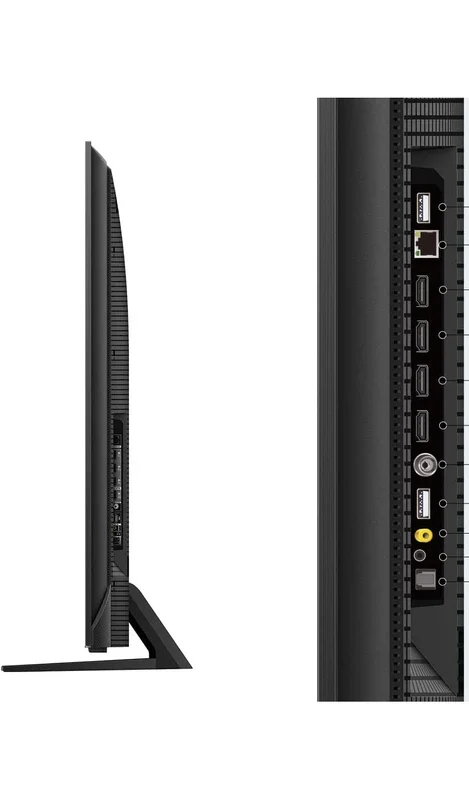
تلویزیون به عنوان مکمل برای دستگاههای مثل رسیور و کنسول های بازی مثل پلی استیشن 4 و 5 و یا ایکس باکس میباشد و جهت ارتباط با این دستگاهها باید از طریق کابل میتواند دچار مشکلاتی شود که در اینجا در نمایندگی تعمیر تلویزیون سامسونگ در کرج در راهنمای تعمیر عدم اتصال تلویزیون به وسایل جانبی به بررسی مشکلاتی عدم اتصال و ارتباط تلویزیون با دستگاههای جانبی و مشکلات مربوط به کابل و مشکلات نرم افزاری خواهیم پرداخت
مراحل عیبیابی و تعمیر عدم اتصال تلویزیون به وسایل جانبی
1. بررسی کابلهای اتصال
اغلب عدم اتصال صحیح کابل میتواند منجر به عدم اتصال یا دریافت ناقص سیگنال شود در صورتی که اسیب فیزیکی در کابل چه از نظر پین ها یا از نظر کابل دیده شود بهتر است نسبت به تعویض کابل اقدام کرد

-کابل HDMI: مطمئن شوید کابل HDMI سالم است و به درستی به تلویزیون و دستگاه جانبی متصل شده است قسمت اتصال کابل به تلویزیون را که دارای پین ها اتصال میباشد چک کنید.
– کابل را از هر دو طرف بررسی کنید و اطمینان حاصل کنید که به درستی در پورتها قرار گرفتهاند در صورتی که مشکل در اتصال باشد از فشار دادن غیر عادی که موجب اسیب به ورودی کابل چه در سمت تلویزیون و یا در سمت دستگاه جانبی شود خودداری نمایید.
– اگر کابل آسیب دیده است، آن را با یک کابل جدید جایگزین کنید.
– کابلهای دیگر: اگر از کابلهای دیگر مانند VGA، RCA یا Optical استفاده میکنید، مطمئن شوید که سالم و به درستی متصل هستند.
2. بررسی پورتهای تلویزیون

– پورت HDMI:اطمینان حاصل کنید که پورت HDMI تلویزیون سالم است. اگر پورت آسیب دیده است، ممکن است نیاز به تعمیر توسط تکنسین داشته باشد.
– پورتهای دیگر: پورتهای دیگر مانند USB، VGA یا Optical را نیز بررسی کنید.
– تست پورتها: دستگاه جانبی را به پورتهای دیگر تلویزیون متصل کنید تا مطمئن شوید مشکل از پورت خاصی نیست.
3. بررسی تنظیمات تلویزیون
– ورودی (Input) تلویزیون:مطمئن شوید که تلویزیون روی ورودی صحیح تنظیم شده است. برای این کار:
– از ریموت کنترل تلویزیون استفاده کنید و به منوی Input یا Source بروید.
– ورودی مربوط به دستگاه جانبی (مثل HDMI 1، HDMI 2 و غیره) را انتخاب کنید.
– تنظیمات صدا: اگر مشکل اتصال صدا است، مطمئن شوید که خروجی صدا روی گزینه صحیح (مثل HDMI یا Optical) تنظیم شده است.
4. بررسی تنظیمات دستگاه جانبی
– خروجی دستگاه:مطمئن شوید که دستگاه جانبی (مثل لپتاپ یا کنسول بازی) روی خروجی صحیح تنظیم شده است.
– در لپتاپ، به تنظیمات Display بروید و اطمینان حاصل کنید که خروجی به تلویزیون تنظیم شده است.
– در کنسول بازی، تنظیمات نمایش را بررسی کنید.
– بروزرسانی firmware: اگر دستگاه جانبی نیاز به بروزرسانی firmware دارد، آن را انجام دهید.
5. بررسی سازگاری دستگاهها
– سازگاری HDMI: برخی دستگاههای قدیمیتر ممکن است با استانداردهای HDMI جدیدتر سازگار نباشند. در این صورت، ممکن است نیاز به استفاده از مبدل HDMI به VGA یا دیگر استانداردها داشته باشید.
– رزولوشن: اگر تلویزیون و دستگاه جانبی از نظر رزولوشن سازگار نیستند، ممکن است تصویر نمایش داده نشود. تنظیمات رزولوشن دستگاه جانبی را بررسی کنید.
6. ریست کردن تلویزیون و دستگاه جانبی
-ریست تلویزیون: تلویزیون را خاموش و روشن کنید یا آن را به حالت تنظیمات کارخانه (Factory Reset) بازگردانید.
– ریست دستگاه جانبی: دستگاه جانبی را نیز خاموش و روشن کنید یا آن را ریست کنید.
7. بررسی مشکلات سختافزاری
-تلویزیون: اگر پس از انجام تمام مراحل بالا مشکل برطرف نشد، ممکن است مشکل از سختافزار تلویزیون باشد. در این صورت، با یک تکنسین تماس بگیرید.
– دستگاه جانبی:دستگاه جانبی را به تلویزیون دیگری متصل کنید تا مطمئن شوید مشکل از دستگاه نیست.
راهحلهای عدم اتصال تلویزیون به وسایل جانبی
1. استفاده از مبدل
– اگر دستگاه جانبی شما از استانداردهای قدیمیتر استفاده میکند، میتوانید از مبدلهایی مانند HDMI به VGA یا HDMI به Optical استفاده کنید.
2. بروزرسانی firmware تلویزیون
– برخی مشکلات اتصال ممکن است به دلیل باگهای نرمافزاری باشد. firmware تلویزیون خود را از طریق وبسایت سازنده بروزرسانی کنید.
3. استفاده از دستگاههای واسطه
– اگر تلویزیون شما پورتهای محدودی دارد، میتوانید از دستگاههای واسطه مانند سوئیچ HDMI یا اسپلیتر HDMI استفاده کنید.
جمعبندی
عدم اتصال تلویزیون به وسایل جانبی میتواند به دلایل مختلفی از جمله مشکلات کابل، پورتها، تنظیمات یا سختافزار ایجاد شود. با انجام مراحل عیبیابی فوق، میتوانید مشکل را شناسایی و برطرف کنید. اگر مشکل ادامه داشت، بهتر است با یک تکنسین متخصص مشورت کنید.
